

本站维护日志

生成图片路径错误 - 20250424
按理来说hexo g命令是hexo generate命令的缩写,但是不知道为什么在_post文件夹下笔记的同名目录中添加图片后,使用hexo g命令重新生成,结果图片路径一直显示为某个固定路径下而不是希望的年/月/日/笔记名/图片名.jpg
解决:可能是安装的某个命令和hexo g命令冲突了,使用hexo generate命令就可以成功显示了。
20250426更新:使用hexo generate仍不能生成正确路径,需要先hexo clean再hexo generate
HexoPro博客管理端插件 - 20250422
参考:https://github.com/wuzheng228/hexo-pro
可以在localhost:40000/pro方便进行微博编辑
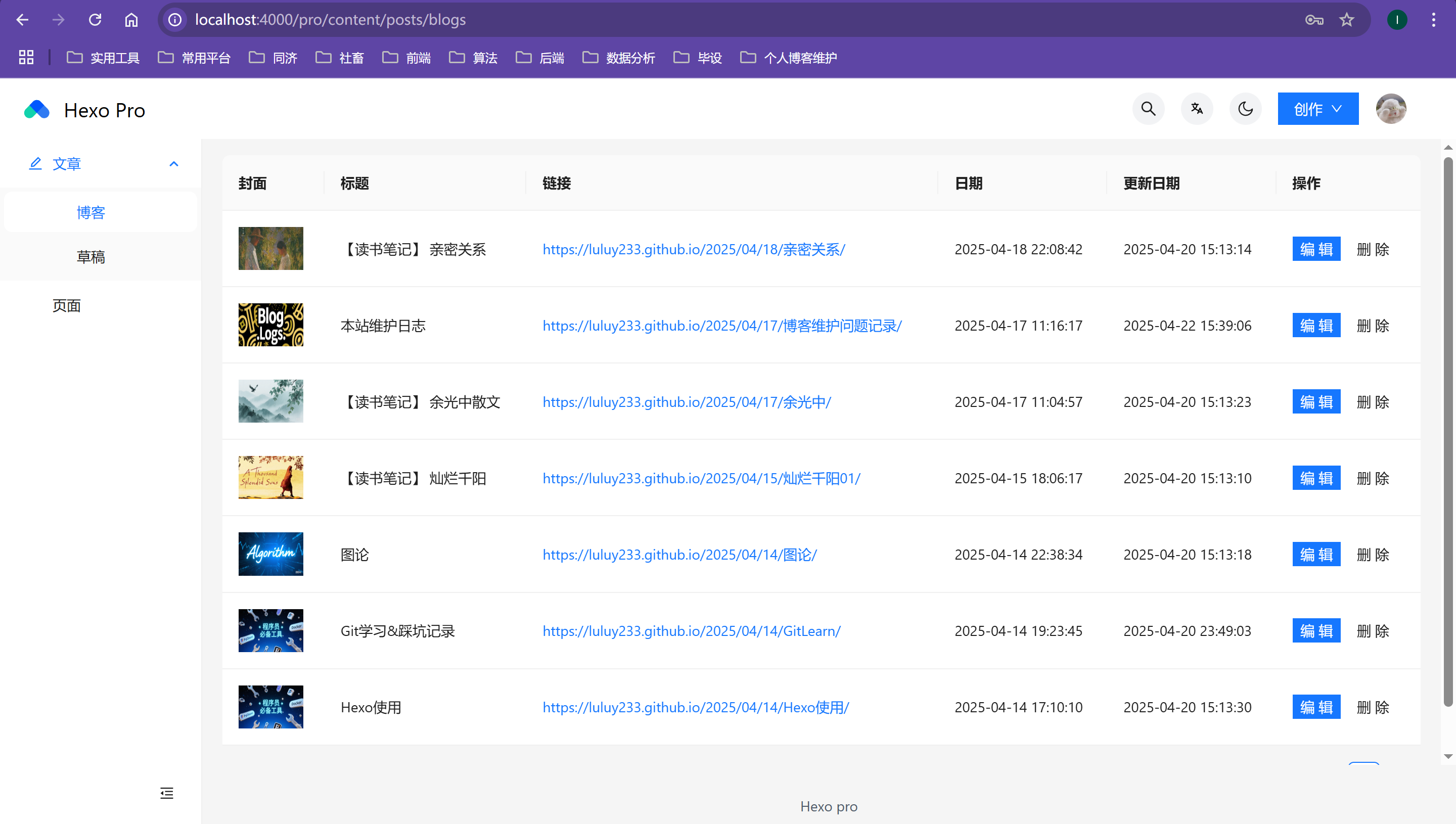
20250426更新:感觉不如直接在本地markdown编写方便(
说说日期格式 - 20250422
在
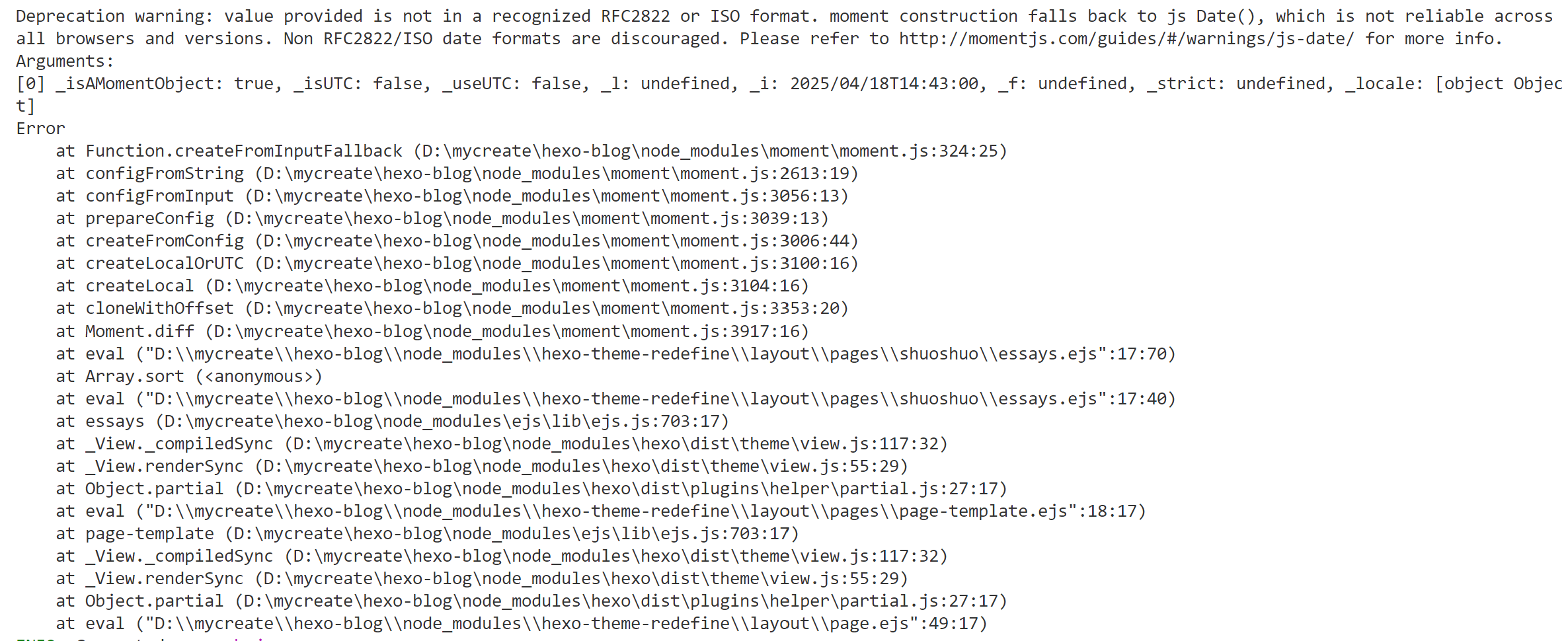
hexo generate时报错信息如下:
由于
source/_data/esssays.yml中时间date使传递的日期格式不符合 RFC 2822 或 ISO 8601 标准格式,导致moment.js回退到使用原生 JavaScript 的Date构造函数来解析日期。解决:date使用ISO 8601 格式2025-04-21T20:03:00而非2025/04/21 20:03:00
修改完后发现日期解析错误,
2025-04-21 20:03:00在页面上显示为2025-04-21 04:03:00,查看node_modules/hexo-theme-redefine/layout/pages/shuoshuo/essays.ejs时发现是因为时间设置为UTC时间,源码如下所示1
2
3
4
5<div class="w-full border-border-color rounded-xl rounded-tl-none shadow-redefine-flat overflow-hidden">
<!-- Pass the raw date here in a data attribute -->
<div class="essay-date px-4 py-1.5 text-sm border-b border-border-color bg-zinc-50 dark:bg-zinc-800 text-third-text-color" data-date="<%= moment(e.date).tz(timezone).utc().format() %>">Loading Date...</div>
<div id="shuoshuo-content" class="px-4 py-2"><%- markdown(e.content) %></div>
</div>解决:可以在写日期的时候手动添加
+8:00最终修改如下所示:
1
2
3
- content: |
好开心呀
date: 2025-04-21T20:03:00+8:00
添加Live2D模型 - 20250419
在Hexo博客中引入Live2D模型可以通过以下两种主流插件实现,分别支持不同格式的模型(.moc或.moc3),具体步骤如下:
1. 使用 hexo-helper-live2d(仅支持 .moc 格式)
安装插件
在Hexo博客根目录下运行命令:1
npm install --save hexo-helper-live2d
配置
_config.yml
在Hexo的全局配置文件中添加以下内容(或修改现有配置):1
2
3
4
5
6
7
8
9
10
11
12
13
14
15
16
17
18
19
20
21
22
23
24
25
26
27
28
29
30
31
32
33
34
35
36
37
38# Live2D
## https://github.com/EYHN/hexo-helper-live2d
live2d:
enable: true #开关插件版看板娘
scriptFrom: local # 默认
pluginRootPath: live2dw/ # 插件在站点上的根目录(相对路径)
pluginJsPath: lib/ # 脚本文件相对与插件根目录路径
pluginModelPath: assets/ # 模型文件相对与插件根目录路径
# scriptFrom: jsdelivr # jsdelivr CDN
# scriptFrom: unpkg # unpkg CDN
# scriptFrom: https://npm.elemecdn.com/live2d-widget@3.x/lib/L2Dwidget.min.js # 你的自定义 url
tagMode: false # 标签模式, 是否仅替换 live2d tag标签而非插入到所有页面中
debug: false # 调试, 是否在控制台输出日志
model:
use: live2d-widget-model-shizuku
# 效果参考:https://blog.csdn.net/weixin_43347550/article/details/119920986
# use: wanko # 博客根目录/live2d_models/ 下的目录名
# use: ./wives/wanko # 相对于博客根目录的路径
# use: https://npm.elemecdn.com/live2d-widget-model-haruto@1.0.5/assets/haruto.model.json # 你的自定义 url
display:
position: left #控制看板娘位置
width: 150 #控制看板娘大小
height: 300 #控制看板娘大小
hOffset: 20 # 水平偏移:+右,-左
vOffset: -20 # 垂直偏移
superSample: 2
mobile:
show: true # 手机中是否展示
model: live2d-widget-model-shizuku
scale: 0.5
hHeadPos: 0.5
vHeadPos: 0.618
react:
opacityDefault: 0.7
opacityOnHover: 0.2
# dialog: # 是否开启对话
# enable: true
# hitokoto: true安装模型
通过npm安装预置模型(例如koharu):1
npm install live2d-widget-model-koharu
然后在配置中修改
model.use为对应的模型名称。部署与清理缓存
运行以下命令重新生成页面1
hexo clean && hexo g && hexo s
2. 使用 hexo-oh-my-live2d(支持 .moc 和 .moc3 格式)
安装插件
1
npm install hexo-oh-my-live2d
配置
_config.yml
示例配置(支持本地模型路径):1
2
3
4
5
6
7
8OhMyLive2d:
enable: true
CDN: https://unpkg.com/oh-my-live2d
option:
dockedPosition: 'right'
models:
- path: /live2d-models/Miss/Miss.model3.json # 本地模型路径
mobileDisplay: false注意:若使用本地模型,需将模型文件放置在博客的
source目录下(如/source/live2d-models/)。部署
同样执行hexo clean && hexo g && hexo s查看效果。
3. 注意事项
- 兼容性问题:
hexo-helper-live2d仅支持旧版.moc模型,且已停止维护。hexo-oh-my-live2d支持新版.moc3,推荐优先使用。
- 移动端适配:通过配置项
mobile.show控制是否在手机端显示。 - 路径问题:若模型未显示,检查路径是否正确,或通过浏览器控制台查看加载错误。
图片JPEG和WebP区别 - 20250417
压缩技术
- JPEG:有损压缩,适合照片类图像,压缩过渡产生块状伪影(马赛克)
- WebP:有损/无损压缩。有损模式下比JPEG更高效,相同质量下文件更小;无损模式下比PNG体积小约26%。
文件大小
- 相同视觉质量下,WebP有损压缩的文件大小比JPEG小**25%~35%**,显著提升网页加载速度
兼容性
- JPEG:全平台兼容
- WebP:现代浏览器(Chrome、Firefox、Edge、Safari 14+)
适用场景
场景 推荐格式 理由 网页图片(需快速加载) WebP 体积小,加速页面渲染 照片存储/打印 JPEG 兼容性广,编辑软件支持完善 透明背景图像 WebP/PNG JPEG不支持透明 旧设备或系统 JPEG 确保所有用户能正常查看
- 标题: 本站维护日志
- 作者: LuluyLand
- 创建于 : 2025-04-17 11:16:17
- 更新于 : 2025-04-26 22:59:05
- 链接: https://luluy233.github.io/2025/04/17/博客维护问题记录/
- 版权声明: 本文章采用 CC BY-NC-SA 4.0 进行许可。